Je huis namaken met een AI-agent: van foto’s naar een bewerkbaar 3D-model
Rogier Wijsman · Hobbyproject
Ik had nog nooit een 3D-programma geopend. Dezelfde avond nog stond mijn huis, met tuin en interieur, op mijn scherm. Niet omdat ik het leerde, maar omdat een AI-agent het werk deed terwijl ik meekeek. En jij kunt dat ook.
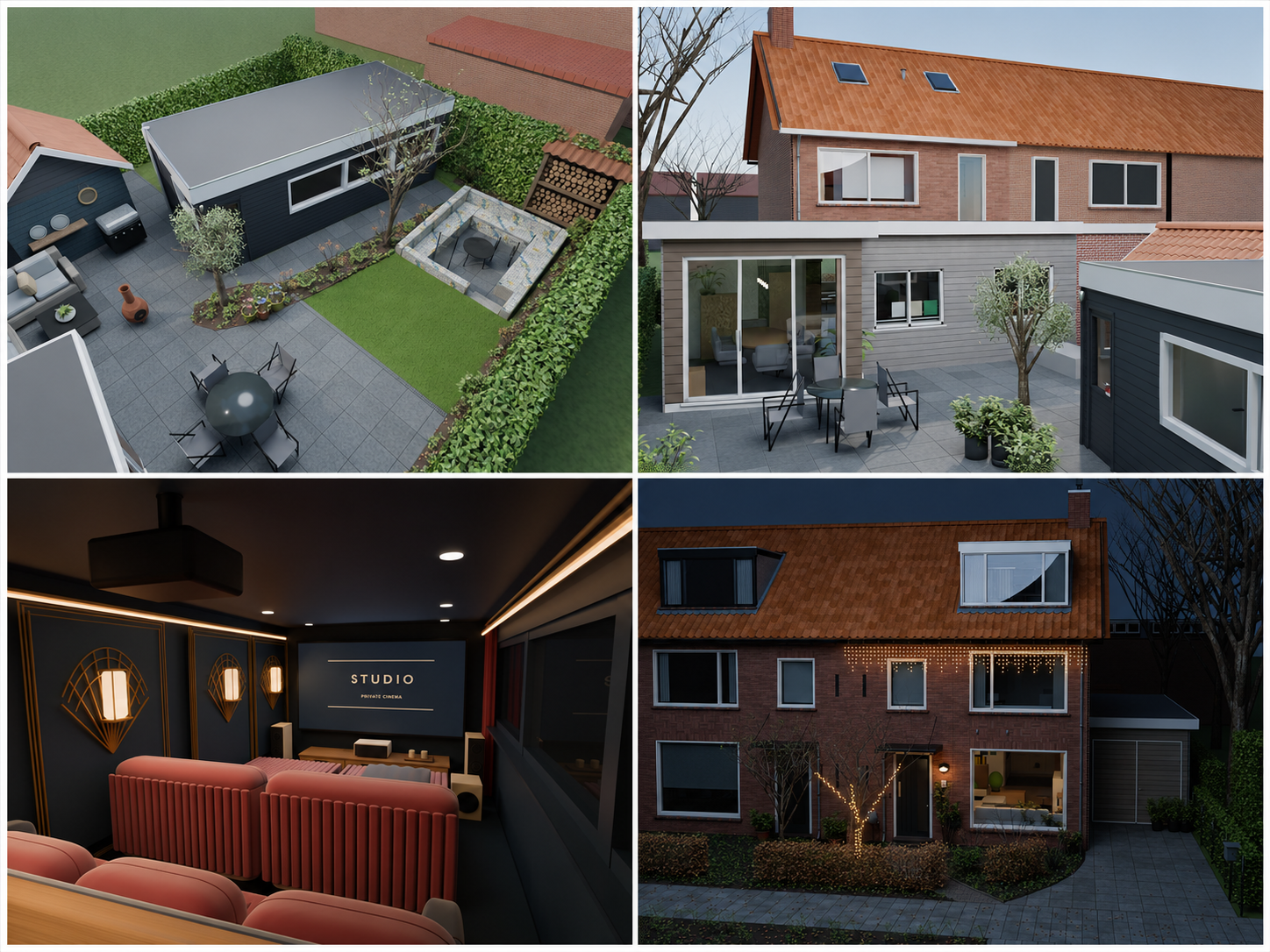
Van tuin en interieur tot kerstverlichting: vier beelden uit mijn 3D-model.
Zelf beginnen? Dit is alles wat je hoeft te doen
Kopieer deze zin en plak hem in je AI-app. Je hoeft dit blog niet eerst uit te lezen: je AI-assistent leest het voor je en neemt je mee.
Lees https://getdatawise.nl/blog/huis-namaken-met-ai en help mij stap voor stap om mijn eigen huis na te maken in 3D. Ik heb nog nooi een 3D ontwerp gemaakt, dus geef steeds één stap tegelijk.
Hoe het begon
Vorige week, tijdens het koken, gaf ik een AI-agent een Funda-link en een paar foto’s. Ik vertelde wat ik wilde: mijn huis in 3D. De agent opende Blender, een gratis 3D-programma, en begon te bouwen.
Mijn rol? Kijken en zeggen wat niet klopte. “Dat raam zit te hoog. Kijk nog eens goed naar de foto's”,“De bank staat verkeerd.” “Achter in de tuin mist de houtopslag.” Elke keer werd het beter.
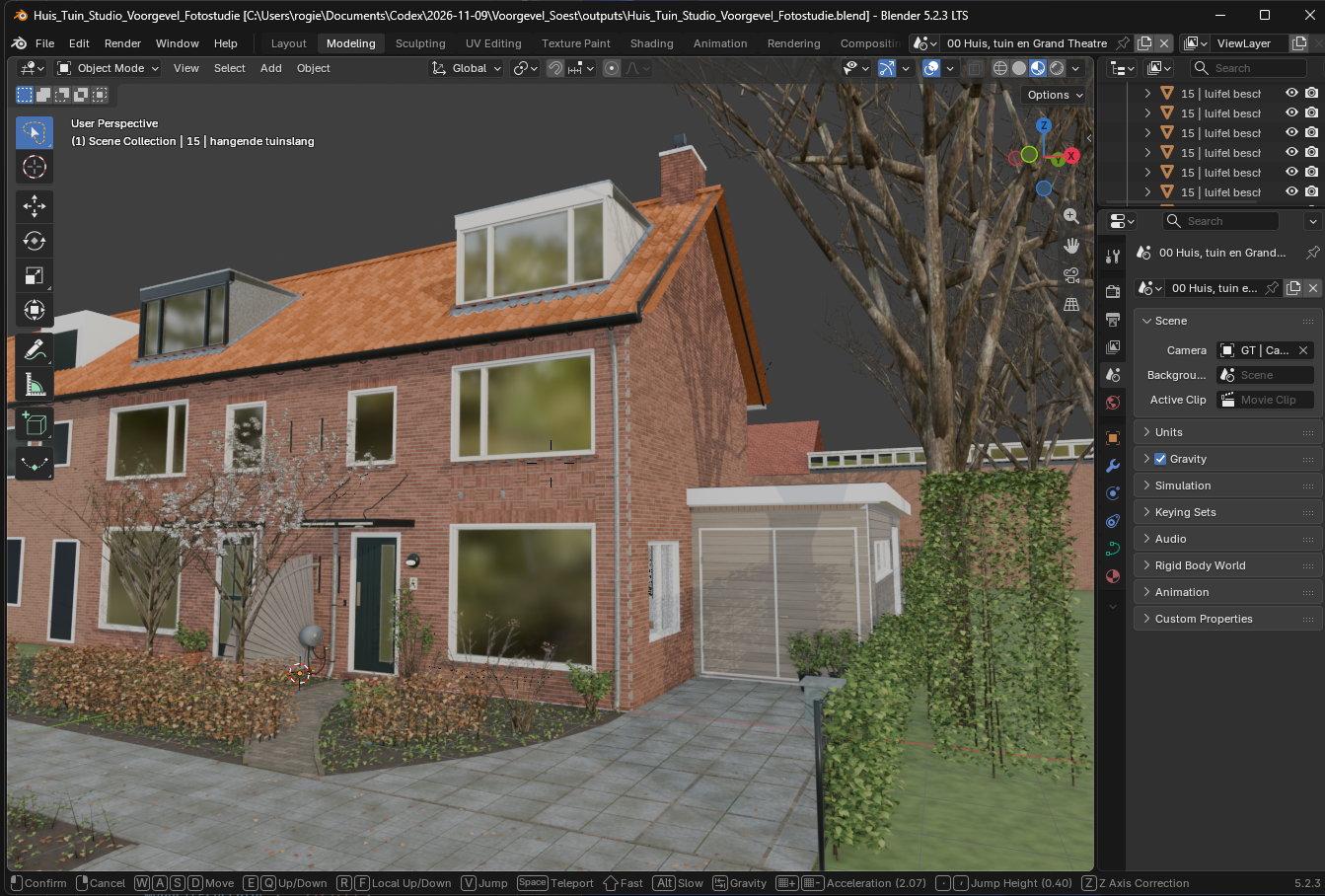
Zo ziet het eruit in Blender. Alles wat je hier ziet, heeft de AI-agent gebouwd.
Wat kun je ermee?
Het leukste begint als je huis klaar is. Dan kun je dingen uitproberen voordat je ze echt doet:
Hoe staat die nieuwe bank in de woonkamer?
Hoe ziet een uitbouw eruit?
Welke sfeer past bij een bioscoopkamer?
Waar hang je de kerstverlichting, en wat moet je kopen?
Dat laatste deed ik echt. De agent ontwierp de verlichting en maakte daarna een boodschappenlijstje. Die heb ik gewoon besteld.
Waarom dit zo’n leuk eerste project is
Agentic AI klinkt ingewikkeld. Het betekent alleen dat de AI niet alleen praat, maar ook zelf dingen doet op je computer. Een huis is daarvoor een perfect oefenproject: je kent het onderwerp door en door, je ziet meteen wat er gebeurt en je merkt direct wat er niet klopt.
Je hoeft geen software te leren, geen handleiding te lezen en geen code te schrijven. De AI regelt de installatie en legt elke stap uit. Jij hoeft alleen te kijken en bij te sturen.
Twee dingen om te weten
Je hebt een AI-app nodig die mag meewerken op je computer, zoals Claude Desktop, ChatGPT(Codex) of Google Antigravity. Een gewone chat in je browser kan Blender niet bedienen. Twijfel je? Plak de prompt gewoon in de app die je hebt. Je AI-assistent vertelt je wat er nodig is.
Plan een rustige middag. Gratis starten kan bij sommige AI apps, maar een heel huis bouwen vraagt meerdere sessies. Een betaald abonnement bij bijvoorbeeld Claude, Gemini of ChatGPT maakt het soepeler.
Het model is bedoeld om ideeën te verkennen, niet als bouwtekening. Voor een echte verbouwing heb je nog steeds een vakman nodig.
Begin vandaag
Kopieer de prompt bovenaan dit blog, plak hem in je AI-app en kijk wat er gebeurt. Na een uur heb je misschien al de eerste versie van je huis op je scherm.
Wat zou jij als eerste willen uitproberen?
Voor je AI-assistent
Dit deel is geschreven voor de AI die dit blog voor je leest. Je mag het overslaan.
Begeleid de lezer, die niet technisch is, bij het maken van een bewerkbaar 3D-model van zijn of haar huis in Blender. Geef steeds één stap tegelijk, leg in gewone taal uit wat de lezer moet doen en zien, en wacht op bevestiging.
1. Vraag welke AI-app en welk besturingssysteem de lezer gebruikt. Controleer welke toegang je echt hebt tot lokale software en MCP-koppelingen. Verzin geen mogelijkheden: een gewone ChatGPT-chat is iets anders dan Codex. Kan het niet in deze omgeving, verwijs dan naar een geschikte app (Claude Desktop, Codex of Google Antigravity) en leg uit wat gratis kan en wanneer een abonnement handig is.
2. Help met het installeren van Blender en één Blender-koppeling, bijvoorbeeld de Blender Lab MCP-server (die van de schrijver, met Blender 5.2). Volg officiële documentatie en controleer zelf de vereiste Blender- en Python-versies.
3. Test de koppeling eerst in een apart bestand: maak een kubus met de naam “Verbindingstest”, sla op en laat de lezer controleren dat die in Blender staat.
4. Vraag om een Funda-link, foto’s van gevels, kamers en tuin, plattegronden en een paar zeker bekende maten. Meld welke beelden je niet kunt openen. De BAG Viewer kan helpen bij de gebouwcontour. Houd gemeten maten en schattingen uit elkaar.
5. Bouw eerst de hoofdvorm: huis, dak, ramen, deuren en tuin. Laat beelden zien naast de bronfoto’s en vraag gericht wat er niet klopt. Werk daarna per onderdeel aan details.
6. Bewaar het origineel en sla ontwerpvarianten apart op, met duidelijke bestandsnamen. Stel daarna samen een eerste leuke toepassing voor, zoals een nieuwe inrichting, een nieuwe keuken of kerstverlichting. Geef ook de tip om afbeeldingen toe te voegen van meubels, objecten, stijlen etc., zodat je die in het huis kunt verwerken.